
📝 如何使用 SoPilot 做专栏内容创作
专栏内容创作 适合把零散的内容想法,整理成一个可以持续产出的内容系统。
你不再是每次临时想一条内容,而是先定义一个专栏方向,再围绕这个方向不断生成:
- 专栏定位
- 选题列表
- 正文内容
- 配图素材
- 最终发布内容
这样更适合长期运营,也更适合产品营销、个人品牌、账号增长和多平台分发。
快速导航
这个功能适合什么场景
如果你有下面这些需求,专栏内容创作 会比一次性生成单条内容更适合:
- 想长期运营一个固定主题
- 想为 X、小红书、公众号、SEO 文章分别建立内容流
- 想把选题、写作、配图、发布放到一条工作流里
- 想让内容风格更稳定,而不是每次都从头提示 AI
一个简单理解方式是:
提示词更像一次性的生成指令专栏更像一个可复用的内容生产系统
使用前准备
开始之前,建议先想清楚这 4 件事:
- 你的内容要发到哪个平台
- 目标读者是谁
- 你准备长期写什么主题
- 你想要什么风格和产出频率
这些信息越明确,后面的选题和正文质量通常越稳定。
整体流程长什么样
SoPilot 的专栏工作流,通常是下面这 5 步:
- 创建专栏
- 生成一批选题
- 选择某个选题生成正文
- 继续生成配图或手动修改
- 发布或重新发布
一、如何创建专栏
进入 专栏内容创作 页面后,你会在左侧看到专栏列表和新建入口。
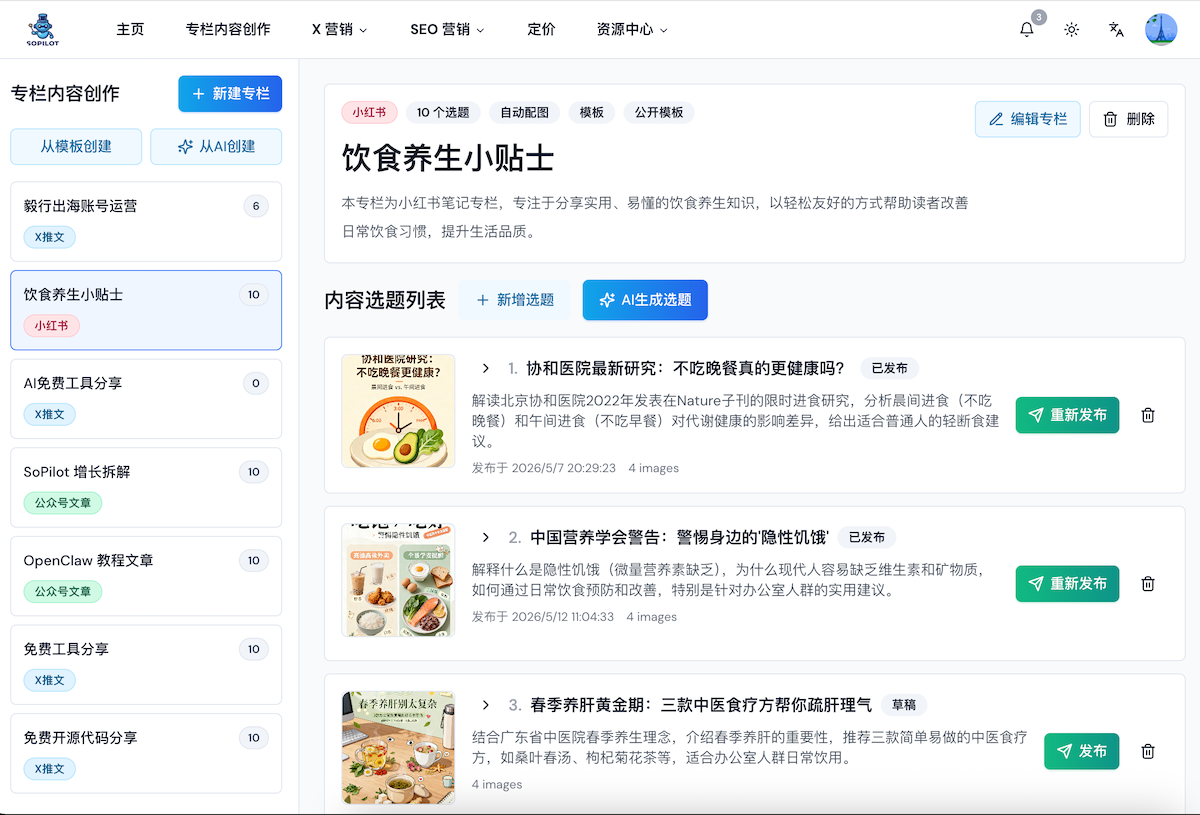
创建专栏有 3 种方式:
从 AI 创建从模板创建手动填写
方式 A:从 AI 创建
如果你现在只有一个大方向,还没想清楚完整专栏设定,最推荐从 AI 创建开始。
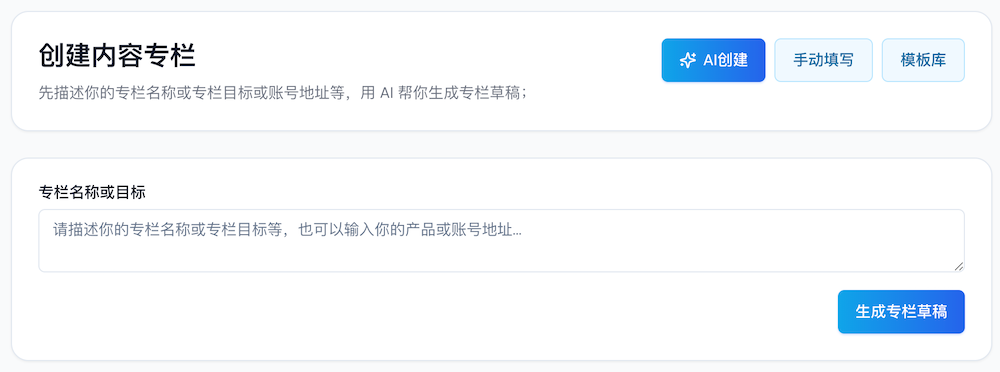
操作步骤:
- 进入
专栏内容创作 - 点击
从AI创建或页面右上角的AI创建 - 在输入框中描述你的专栏目标
- 点击
生成专栏草稿 - 等待 AI 生成专栏标题、描述、类型和提示词
- 检查草稿内容,确认后点击
创建专栏
这里的输入可以写得很自然,例如:
- 我想做一个分享 AI 工具和效率工作流的 X 专栏
- 我想做一个面向独立开发者的公众号专栏,内容围绕产品增长和出海营销
- 我想做一个小红书饮食养生专栏,风格轻松实用,适合上班族
方式 B:手动填写
如果你已经知道自己要写什么,也可以直接手动创建。
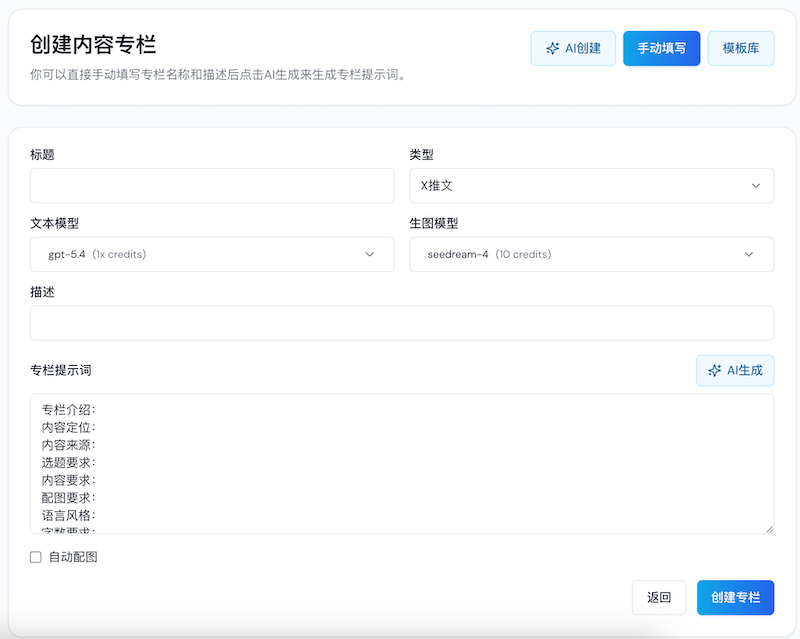
手动创建时,重点要填这几个字段:
标题类型文本模型生图模型描述专栏提示词自动配图
其中最关键的是 类型 和 专栏提示词。
方式 C:从模板创建
如果你想更快起步,可以先从模板库创建。模板通常已经内置了:
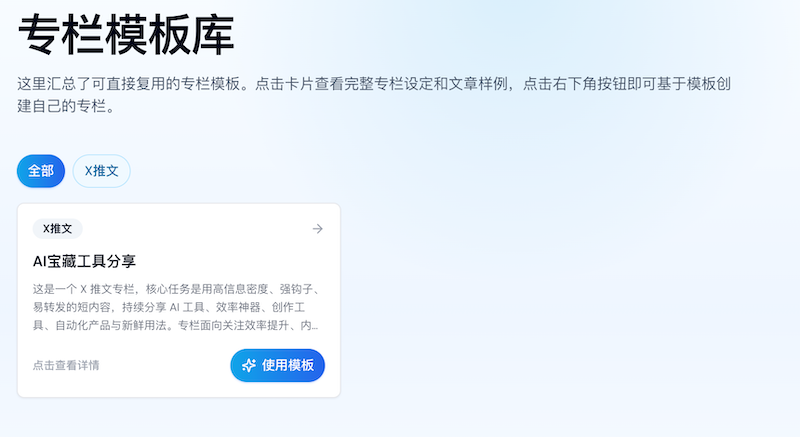
- 专栏定位
- 目标读者
- 提示词结构
- 内容样例
适合拿来直接改成自己的版本。
二、专栏类型怎么选
创建专栏时,建议先按“发布渠道”来拆分,而不是把所有内容混在一个专栏里。
比如:
X推文:适合短内容、观点表达、热点回应X文章:适合更长的线程或长文表达公众号文章:适合更完整的结构化内容小红书:适合图文卡片型内容SEO文章:适合搜索流量内容
如果你的内容形式、语气、读者预期差异很大,最好分成多个专栏。
三、如何写好专栏提示词
专栏提示词 决定了后续生成选题和正文的方向,是整个专栏最核心的配置。
你可以自己写,也可以点击 AI生成 来自动补全。
一个好的专栏提示词,通常应该包含:
- 专栏介绍
- 内容定位
- 内容来源
- 选题规则
- 内容要求
- 爆款文章公式(适用于文章型专栏)
- 配图要求
- 语言风格
- 篇幅要求
比如你至少要让系统知道:
- 是写给谁看的
- 要围绕哪些来源和主题
- 风格是理性、犀利、轻松还是教程型
- 输出长度大概是什么级别
如果你写得比较粗,后面也可以在专栏详情页里点击 编辑专栏 再慢慢改。
四、如何生成选题
专栏创建好之后,下一步就是先生成一批可执行选题。
如果当前专栏还没有选题,页面会出现一个明显的 AI 选题入口。
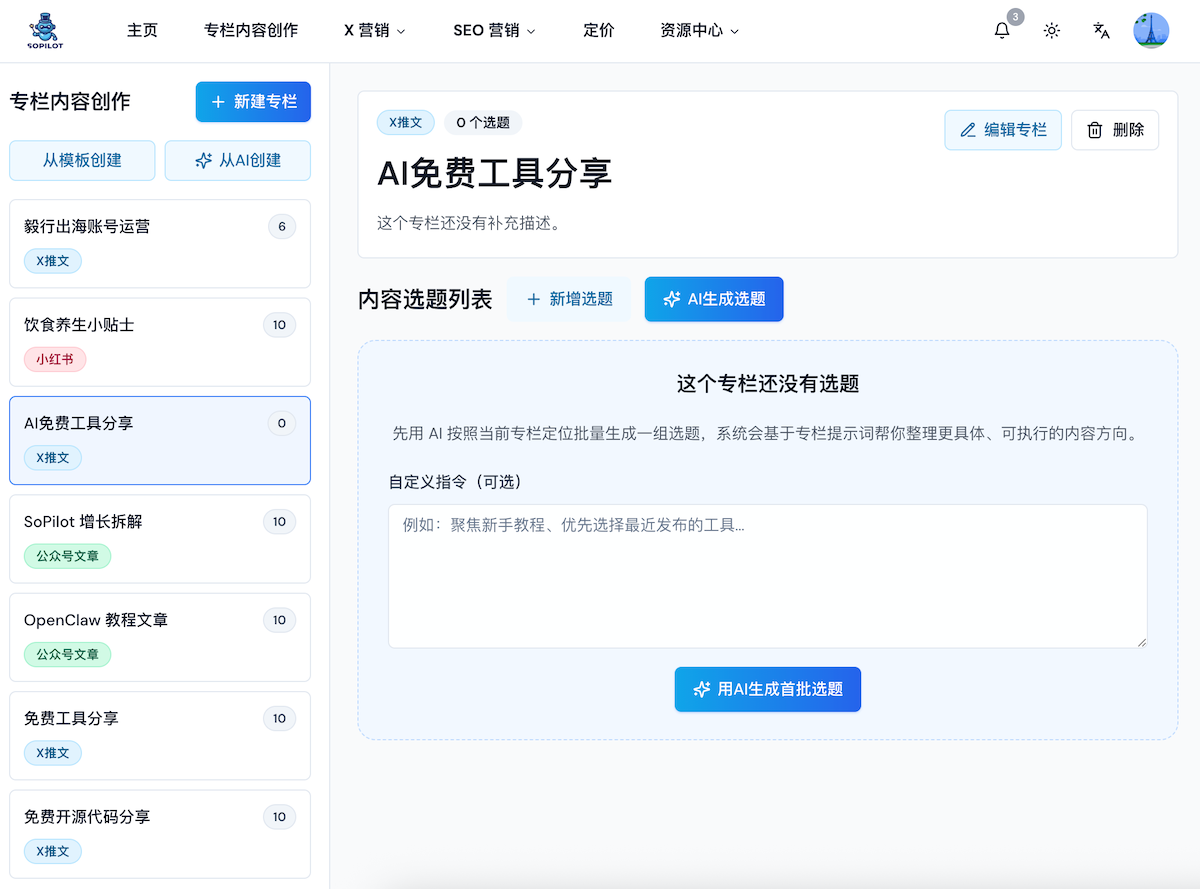
操作步骤:
- 打开一个已经创建好的专栏
- 点击
AI生成选题 - 如果需要,可以在
自定义指令(可选)里补充要求 - 点击
用AI生成首批选题 - 等待系统批量生成一组新选题
这个 自定义指令 很适合用来做一次性微调,比如:
- 聚焦最近 30 天的新工具
- 更偏教程型,不要太新闻化
- 优先做适合新手传播的题目
- 少讲概念,多讲可落地的方法
生成选题时的建议
- 先让 AI 大批量铺方向,再手动删掉不合适的题目
- 不要一开始就把条件写得过死
- 优先保证专栏方向稳定,再慢慢细化风格
五、如何生成正文
有了选题以后,每个选题右侧都可以继续展开做内容生成。
在未生成正文前,按钮通常会显示为 生成。
操作步骤:
- 在选题列表中找到想写的题目
- 点击右侧
生成 - 等待 AI 流式输出正文
- 内容生成完成后,系统会自动保存
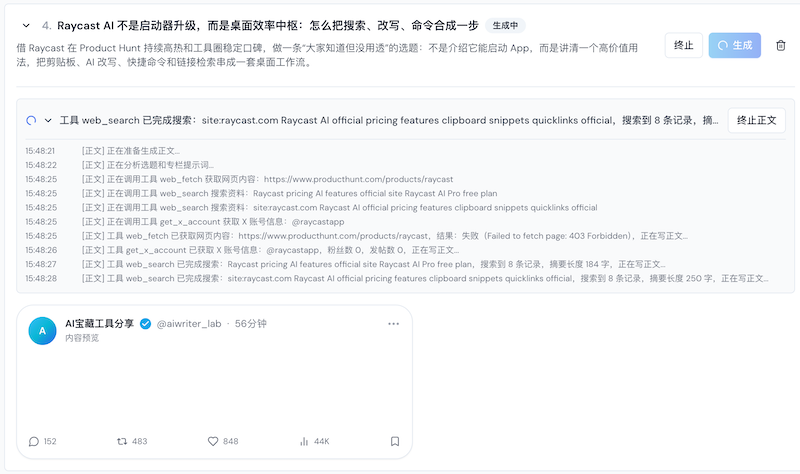
如果这个专栏打开了 自动配图,正文生成完成后,SoPilot 还会继续自动进入配图流程。
六、如何编辑正文
正文生成后,你有 3 种常见处理方式:
手动编辑AI编辑- 直接保留当前版本
手动编辑
适合你已经知道要改哪里,想自己微调内容结构、标题、例子或语气。
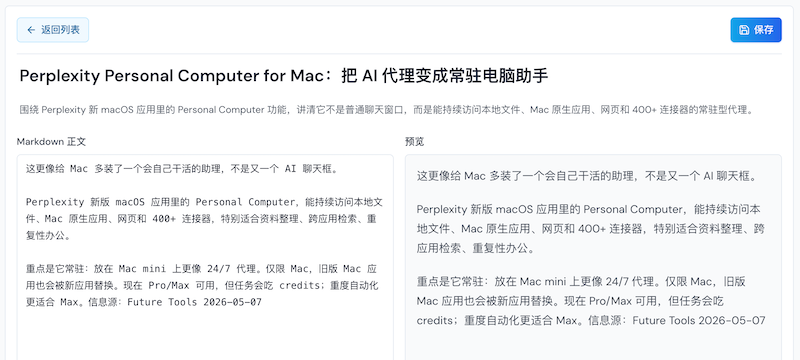
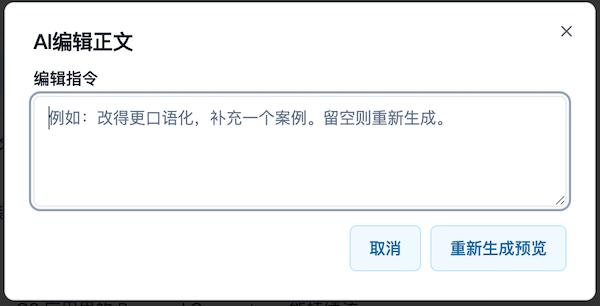
AI 编辑
适合你用一句自然语言告诉系统怎么改,比如:
- 改得更像朋友聊天
- 压缩成更适合 X 的表达
- 加一点更强的观点冲突
- 例子更具体一点
这样不需要从头重写,只改当前版本即可。
七、如何生成配图
正文生成后,可以点击 AI生成配图,让系统根据正文和专栏里的 配图要求 自动生成图片提示词,再继续出图。
如果专栏是文章型内容,系统还会尽量把图片插入到合适的 Markdown 位置。
适合的场景包括:
- 小红书图文卡片
- 公众号文章插图
- SEO 文章说明图
- 推文配图或封面图
配图建议
- 专栏提示词里最好提前写清楚配图风格
- 如果是小红书,建议明确卡片风格、标题视觉和版式方向
- 如果是文章型内容,建议优先让图片服务于解释,而不是只做装饰
八、如何发布内容
正文生成完成后,选题卡片右侧会出现 发布 按钮;如果之前已经发过,会显示 重新发布。
发布前你可以先完成:
- 手动修改正文
- AI 修改正文
- 生成配图
- 删除或替换不满意的图片
发布后,系统会记录:
- 发布时间
- 发布状态
- 发布链接(如果平台返回)
这意味着你不只是写完内容,而是能把整条“内容生产到分发”的链路串起来。
九、推荐工作流
如果你是第一次用,建议按下面节奏上手:
方案 A:从 AI 起一个新专栏
适合你只有一个模糊方向,还没有完整设定。
- 从 AI 创建专栏
- 检查专栏草稿
- 创建专栏
- 批量生成选题
- 选 1 到 2 个题目先生成正文测试
方案 B:先从模板改一个专栏
适合你想快一点启动,又不想完全从空白开始。
- 打开模板库
- 选择最接近的模板
- 改标题、描述和提示词
- 创建自己的专栏
- 继续生成新选题
方案 C:做长期稳定更新
适合已经明确内容方向、准备持续输出的人。
- 按平台拆分多个专栏
- 每个专栏定期补充新选题
- 只对最值得发的题目生成正文
- 配合配图和发布功能形成固定节奏
十、使用建议
- 一个专栏只做一类内容方向,别太混
- 内容渠道差异大时,最好拆分多个专栏
- 专栏提示词先求清晰,再求华丽
- 先批量出选题,再精选题目生成正文,效率更高
- 不满意时优先改提示词,而不是每次都硬改正文
- 如果打算长期做内容,建议定期复盘哪些选题和风格效果最好
获取帮助
如果你在使用过程中遇到问题:
- 访问 SoPilot 帮助中心
- 发送邮件至 [email protected]
- 关注 @sven_ai 获取最新更新和使用技巧
当你把专栏、选题、正文、配图和发布串起来之后,内容创作就不再是一次一次临时开工,而会变成一条可以持续复用和优化的生产线。