
如何生成配图
Share:
不是每条内容都一定要配图,但在很多场景里,图片会直接影响内容的点击率、停留时间和平台适配效果。
尤其是图文平台、长文内容和需要封面的发布场景,配图通常不是装饰,而是内容的一部分。
什么时候适合生成配图
下面这些情况,通常很适合加图:
- 需要做封面图
- 需要做知识点说明图
- 需要适配小红书、公众号等图文平台
- 需要给长文增加视觉停顿点
- 需要做更容易转发和收藏的内容卡片
配图通常是怎么触发的
最常见有两种方式:
- 在创建专栏时就打开
自动配图 - 正文生成完成后,再手动点击
AI生成配图
如果你已经在专栏里提前写好了配图要求,系统后面生成出来的图片通常会更贴近你的风格。
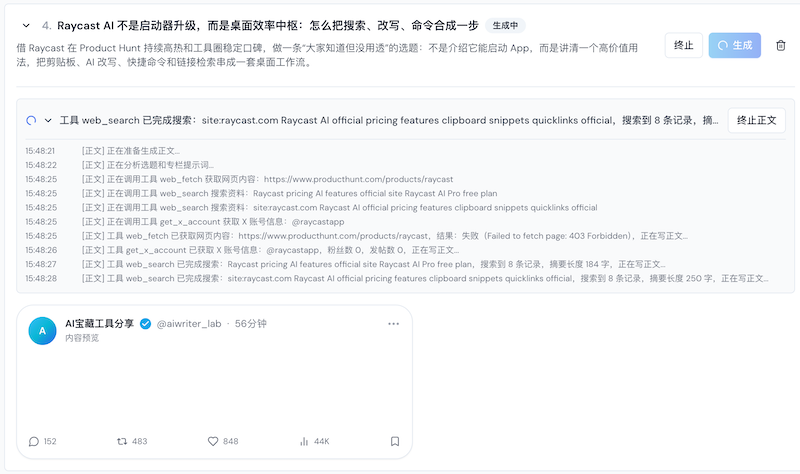
一、先写好配图要求
很多人以为“配图质量差”只是生图模型问题,但更常见的原因是专栏里根本没有写清楚配图方向。
比较推荐提前在专栏提示词里说明:
- 图片要服务什么内容
- 整体风格是什么
- 更适合封面图、插图还是说明图
- 是否需要文字感、卡片感、插画感或产品感
- 是否有不希望出现的元素
例如:
- 小红书风格封面图,适合竖版卡片,标题区域清晰,视觉简洁
- 公众号插图,偏说明性,不要过度花哨
- SEO 文章说明图,优先帮助理解,不追求夸张视觉效果
二、推荐的生成顺序
更稳妥的流程通常是:
- 先把正文生成出来
- 确认正文方向没有跑偏
- 再触发配图
- 检查图片是否和内容一致
- 不满意就继续调整要求或替换图片
这样可以避免正文还没定,图片先做废了。
三、生成后怎么处理图片
图片生成完成后,不一定要全部保留。
如果你觉得某一张不合适,可以直接在图片区域操作:
- 点击图片右上角的
删除按钮,把这张图从当前内容里移除 - 如果是文章型内容,删除后,正文里对应的图片引用也会一起移除
这很适合用来清理:
- 明显跑题的图
- 重复表达的图
- 质量一般、但没必要整批重生的图
如果你只是对其中一两张不满意,优先删掉或单独处理,通常比整批重新生成更省时间。
四、现在还支持 AI 编辑图片吗
支持,目前代码里这套能力还在。
对于支持图片编辑的内容卡片,你可以在图片右上角点击 编辑图片,然后:
- 输入一句自然语言编辑指令
- 让 AI 基于原图生成一个修改版预览
- 对比原图和修改版
- 确认后点击
替换原图
这类编辑更适合下面这些场景:
- 只想改主色调
- 想去掉人物或某个元素
- 想保留信息结构,但换一种视觉风格
- 想让图片更贴近你的品牌或平台风格
也就是说,现在不只是“删图重来”,而是支持先基于原图做一版修改,再决定要不要替换。
五、不同内容类型的配图重点
小红书
更适合强调:
- 卡片感
- 标题视觉
- 版式明确
- 更容易停留和收藏
公众号文章
更适合强调:
- 封面图
- 分段插图
- 与文章语气一致
- 不喧宾夺主
SEO 文章
更适合强调:
- 帮助解释概念
- 强化信息理解
- 让长文更容易阅读
X 或短内容
更适合强调:
- 封面感
- 观点辅助
- 更容易吸引点击
六、怎么判断图片值不值得保留
一张可用的配图,通常至少满足下面几点:
- 和正文主题一致
- 不会误导读者理解
- 风格和平台匹配
- 能提高点击或阅读体验
- 不只是“看起来还行”,而是真的有用途
如果一张图只是好看,但和内容关系不大,很多时候还不如不用。
七、常见使用建议
- 先确保正文方向已经稳定
- 配图描述尽量和主题、受众、平台一致
- 说明图优先服务理解,而不是只追求视觉好看
- 如果是图文平台,尽量提前想好封面和正文配图的关系
- 如果是文章型内容,宁可少一点,也不要堆无意义的装饰图
常见问题
为什么生成出来的图片风格不稳定
通常是因为专栏里的配图要求太模糊,或者正文本身方向还不够稳定。
配图一定要自动生成吗
不是。你可以先手动生成正文,再按需要单独补图。
图片不满意时,应该删掉、重生,还是用 AI 编辑
如果只是个别图片不合适,优先考虑 删除 或 AI 编辑;如果整组图片方向都不对,再考虑重新生成。
文章里插图越多越好吗
不是。图的作用是增强理解和阅读体验,不是单纯增加数量。
下一步
内容和配图准备好后,进入 一键发布内容。
Share: