
🔗 如何使用SoPilot插件提交外链
Share:
SoPilot 目录提交适合做什么
SoPilot 可以帮助你把产品信息提交到各类目录站、导航站和产品收录站。推荐的使用方式是先在 SoPilot 中维护好产品资料,再通过插件逐个打开目录页面,自动填充表单,最后由你手动确认并提交。
快速导航
推荐流程概览
整个流程可以分成两步:
- 先在
我的产品中添加产品资料 - 再在目录列表中通过 SoPilot 插件完成提交
第一步:先添加提交产品
首次使用前,建议先把要推广的产品录入 SoPilot,后续插件自动填充时会优先使用这里的资料。
如何添加产品
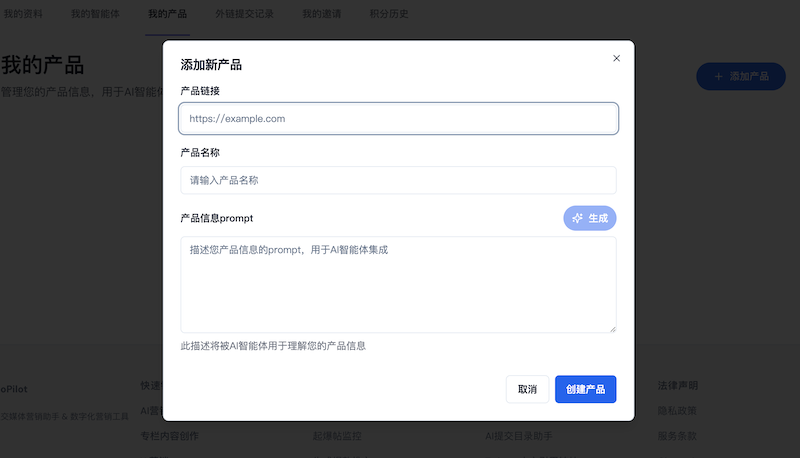
- 打开
我的产品 - 点击
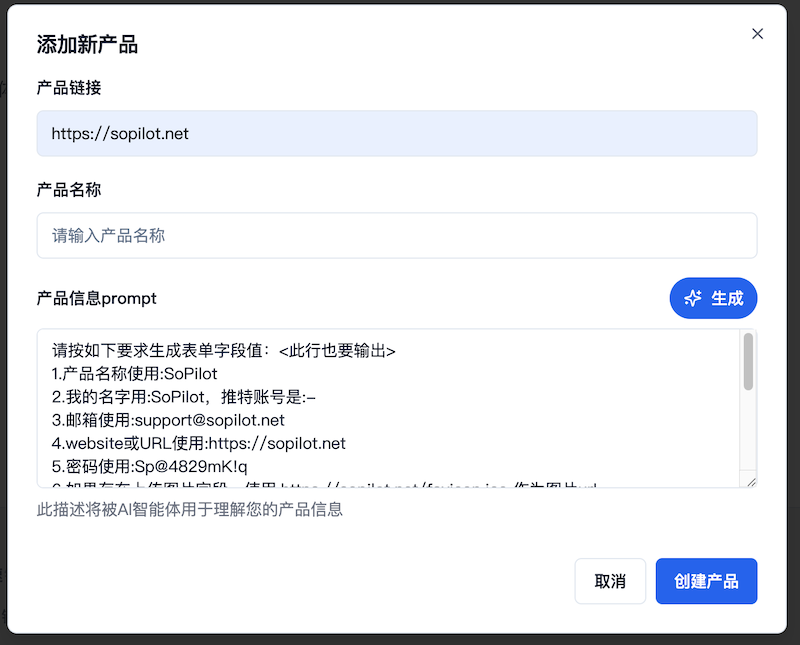
添加产品 - 在弹窗里输入产品网址
- 点击
生成 - 检查自动生成的内容,不完整或不准确时手动补充
- 点击
创建产品
生成按钮会做什么
当你输入网址并点击 生成 后,系统会自动提取产品的一些关键信息,例如:
- 产品名称
- 产品简介或产品信息 prompt
- 网站地址等常用字段
如果提取结果不完整,或者和你想提交的版本不一致,直接手动修改后再创建即可。
第二步:使用 SoPilot 插件提交目录
完成产品创建后,就可以在目录列表里逐条提交。
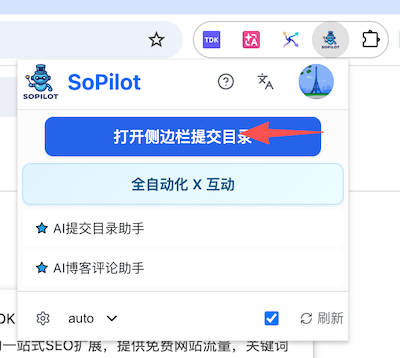
先打开插件侧边栏
进入目录站页面后,点击浏览器中的 SoPilot 插件,并选择 打开侧边栏提交目录。
在侧边栏中选择产品
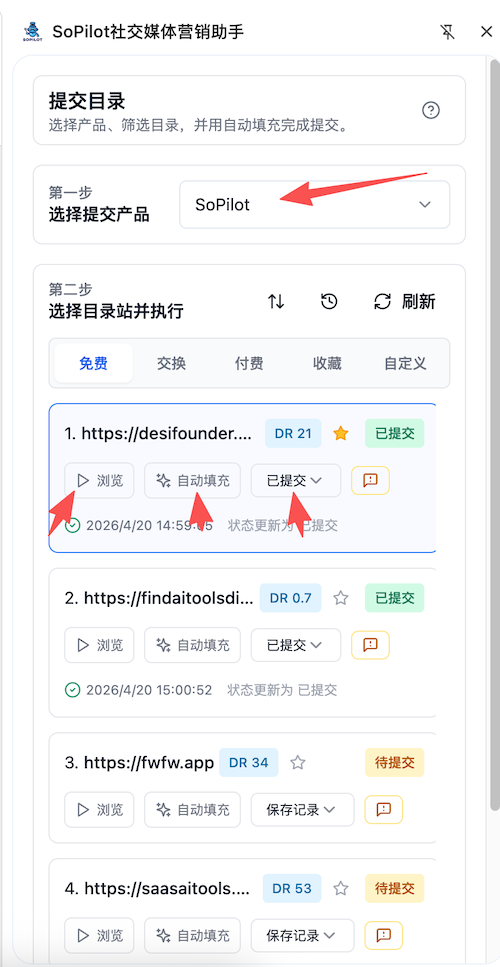
打开侧边栏后,先在 第一步 选择提交产品 中选中你刚才创建的产品。随后在目录列表里找到要提交的站点。
标准提交步骤
推荐按下面 3 步执行:
- 点击
浏览 - 打开页面中的提交通道或表单
- 点击
自动填充 - 检查表单内容后手动提交
- 返回侧边栏点击
保存记录或更新为对应状态
其中要特别注意:
浏览:用于打开目标目录页,找到真正的提交表单入口- 部分目录站需要你先登录,登录完成后再继续
自动填充:会根据所选产品信息自动填写当前表单手动提交:最终提交动作建议你自己确认后完成保存记录:提交完成后记得保存,便于后续追踪状态
目录提交时的推荐顺序
对于每一条目录记录,建议都遵循下面这个顺序:
- 在目录列表中点击
浏览 - 找到该站的提交按钮、提交入口或表单页
- 如果站点要求登录,先登录
- 返回 SoPilot 侧边栏点击
自动填充 - 核对自动填充结果,必要时手动修正
- 在页面上手动点击提交
- 回到侧边栏保存提交记录
使用建议
- 添加产品时尽量填写完整的官网、邮箱、简介、账号信息
- 自动生成的内容只作为初稿,提交前最好检查一遍
- 遇到特殊字段、富文本编辑器或非标准表单时,可能需要手动补充
- 提交完成后及时保存记录,避免重复提交
常见问题
为什么点击自动填充后内容不完整?
常见原因有:
- 当前页面还没有真正打开到表单页
- 目录站使用了非标准表单组件
- 产品资料本身还不完整
这时可以先手动打开表单、补全产品信息,再重新点击 自动填充。
为什么要先添加产品?
因为插件填充时会读取你选择的产品资料。产品资料越完整,自动填充效果通常越好。
提交后还需要做什么?
需要手动确认目录站提交成功,并在 SoPilot 侧边栏里保存提交记录,方便后续查看哪些站点已经提交过。
获取帮助
如果你在使用过程中遇到问题:
- 访问 SoPilot 帮助中心
- 发送邮件至 [email protected]
- 关注推特 @SopilotAI 获取最新更新和使用技巧
Share: